Démarrer l'interface utilisateur distante
Vous pouvez vérifier l'état de l'imprimante et modifier les paramètres d'impression à l'aide du navigateur Web de votre smartphone, de votre tablette ou de votre ordinateur.
Pour vérifier l'état de l'imprimante et modifier les paramètres de l'imprimante, affichez l'"interface utilisateur distante" dans le navigateur Web.
 Remarque
-
L'interface utilisateur distante est un logiciel qui vous permet d'effectuer des opérations, généralement exécutées à partir du panneau de contrôle de l'imprimante, à l'aide d'un navigateur Web sur un réseau.
Une connexion réseau avec cette imprimante est requise pour utiliser l'interface utilisateur distante.
-
Vous pouvez utiliser Interface utilisateur distante sur le système d'exploitation et le navigateur Web suivants.
-
Périphérique iOS
Navigateur Web : navigateur standard iOS (Safari Mobile)
-
Périphérique iPadOS
Navigateur Web : Navigateur Web standard (Mobile Safari) iPadOS
-
Périphérique Android
Navigateur Web : navigateur standard Android (Navigateur ou Chrome)
-
Périphérique macOS
Navigateur Web : Navigateur Web macOS standard (Safari)
-
Périphérique Windows
Navigateur Web : Microsoft Edge, Mozilla Firefox, Google Chrome
-
-
Activez JavaScript et les cookies dans le navigateur Web.
-
Cochez l'adresse IP de l'imprimante.
-
Sélectionnez
 Paramètres réseau sur l'écran d'accueil.
 -
Sélectionnez le réseau local activé.
Des lignes diagonales s'affichent pour les icônes de réseau local désactivées.
-
Cochez Adresse IPv4.
-
-
Depuis votre ordinateur, smartphone ou tablette, ouvrez le navigateur Web et entrez l'adresse IP.
Entrez-la comme suit dans le champ de l'URL du navigateur Web.
http://XXX.XX.X.XXX
Saisissez l'adresse IP de l'imprimante dans "XXX.XX.X.XXX".
Remarque-
Si vous avez défini un nom d'hôte DNS, vous pouvez également le saisir.
Lorsque vous y accédez, « Interface utilisateur distante » s'affiche dans le navigateur de votre ordinateur, de votre smartphone ou de votre tablette.
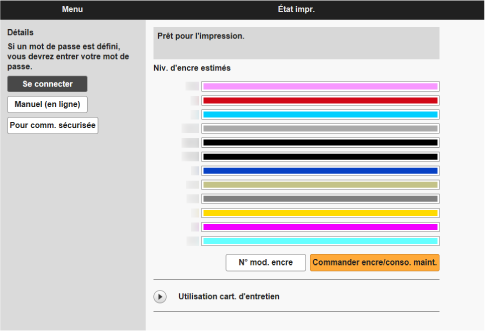 Remarque
-
Si vous affichez l'interface utilisateur distante pour la première fois sur votre smartphone, votre tablette ou votre ordinateur, téléchargez le certificat racine, puis enregistrez-le.
-
Si le certificat racine n'est pas enregistré, un message vous avertissant que la connexion sécurisée n'est pas garantie peut apparaître.
-
-
Sélectionnez Se connecter.
L'écran d'authentification par mot de passe s'affiche.
Remarque-
Lorsque le mode utilisateur standard est activé, choisissez le mode administrateur ou le mode utilisateur standard pour vous connecter.
Une fois que vous avez choisi un mode et sélectionné Se connecter, l'écran d'authentification par mot de passe de chaque mode s'affiche.
-
-
Entrez le mot de passe.
Lorsque l'authentification du mot de passe est terminée, les menus peuvent être utilisés et affichés dans le navigateur Web.
 Important
-
Le mot de passe d'administrateur de l'imprimante est défini au moment de l'achat.
Pour vérifier le mot de passe initial, sélectionnez
 Infos sur l'imprimante > Infos système sur le panneau de contrôle de l'imprimante, puis sélectionnez Aff. mot passe sur l'écran qui s'affiche. La valeur Mot de passe par défaut s'affiche sur l'écran Infos système.
Si le mot de passe administrateur a été modifié, la valeur Mot de passe par défaut n'est pas affichée.
Pour plus d'informations sur la définition du mot de passe, reportez-vous à la section Définition des mots de passe à l'aide de l'interface utilisateur distante.
-
-
Vérifiez que l'écran principal de l'interface utilisateur distante est affiché.
Pour connaître les paramètres modifiables, reportez-vous à la section ci-dessous.
Après avoir vérifié l'état de l'imprimante et modifié les paramètres d'impression, sélectionnez Se déconnecter.
